最快的做法
- 打开编辑器,把照片拖进去。
- 选中照片所在的图层,在 Properties(属性)面板的 Quick Actions 里点击 Remove Background。
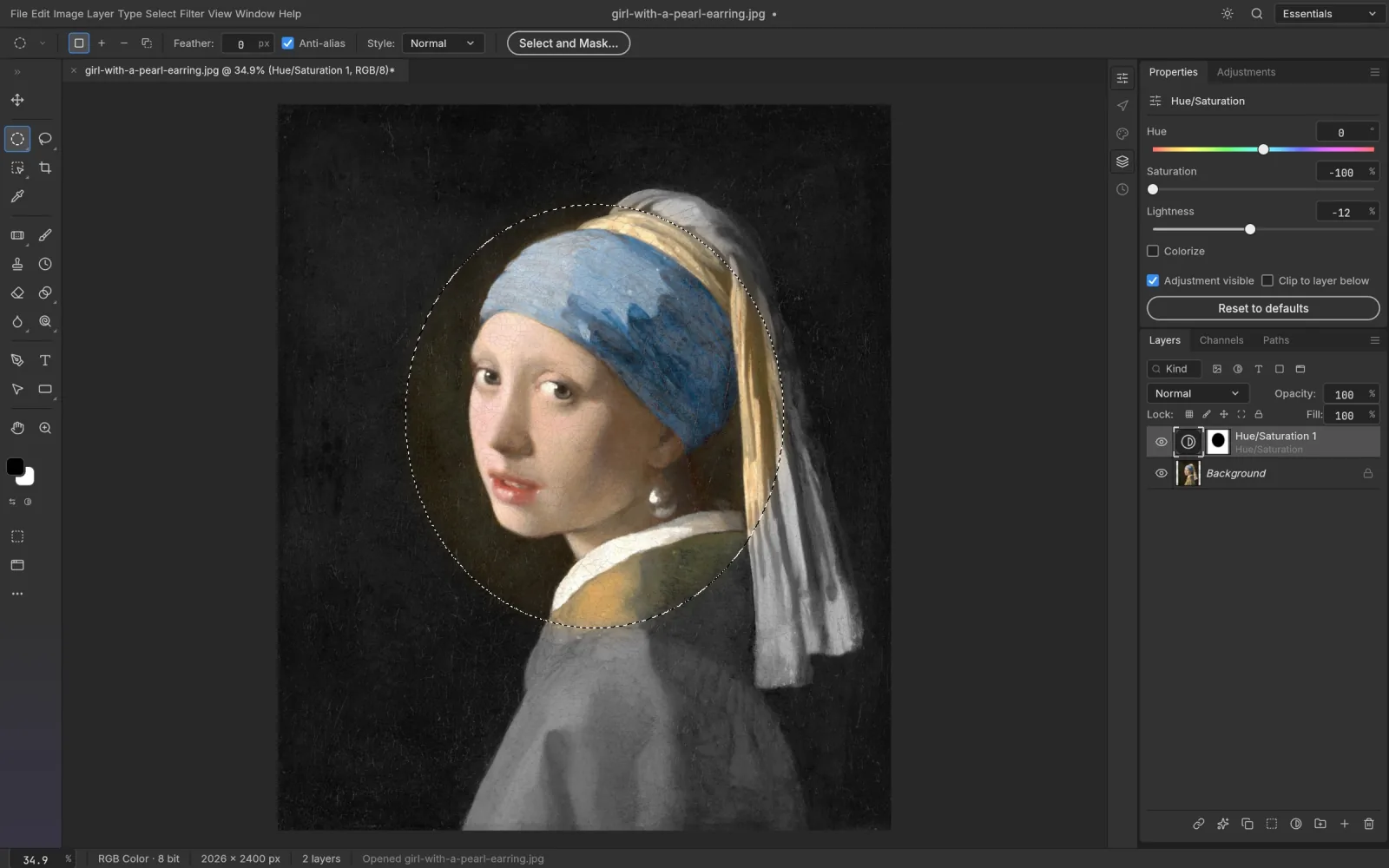
- 背景消失,图层旁边多出一个蒙版缩略图。
- 用 File › Export › Quick Export as PNG 导出,透明区域会保留。
这一步做了三件事:找出主体,把边缘稍微柔化,让头发和毛绒边缘不至于一刀切,再把结果变成图层蒙版,整个过程只占一步历史记录。原始像素还在蒙版底下,一点没少。
自动结果能到什么程度
PSCraft 的主体识别用的是传统图像分析算法,不是神经网络。主体和环境区分明显时效果好,比如纯色背景上的商品、墙前的人、桌上的物件。背景杂乱,或者主体颜色和背景接近时,就需要手动补一补。
这是「完全在本地运行」换来的:不用下载模型,图片也不会被传到服务器。
手动修边
- 在蒙版上画:点击蒙版缩略图,用黑色画是隐藏,用白色画是显示。
- 换一个更好的起点:用快速选择或对象选择工具自己把主体选出来,再从选区添加图层蒙版。
- 处理毛发边缘:Select and Mask(选择并遮住)里可以调半径、平滑、羽化和对比度。
- 纯色背景:底色很干净的图,直接用魔棒往往比任何自动工具都利落。
抠完之后
主体独立出来后,可以在下面垫一层新背景,给商品图加一个投影样式让它「落地」,或者存成 PSD,以后还能接着调蒙版。