不装 PS 也能抠图:去掉图片背景的完整做法
2026年10月12日 PSCraft Team
PSCraft Team一篇能照着做的免费抠图教程:一键去背景怎么用,识别不准时怎么补救,以及怎样导出一张边缘干净的透明 PNG。
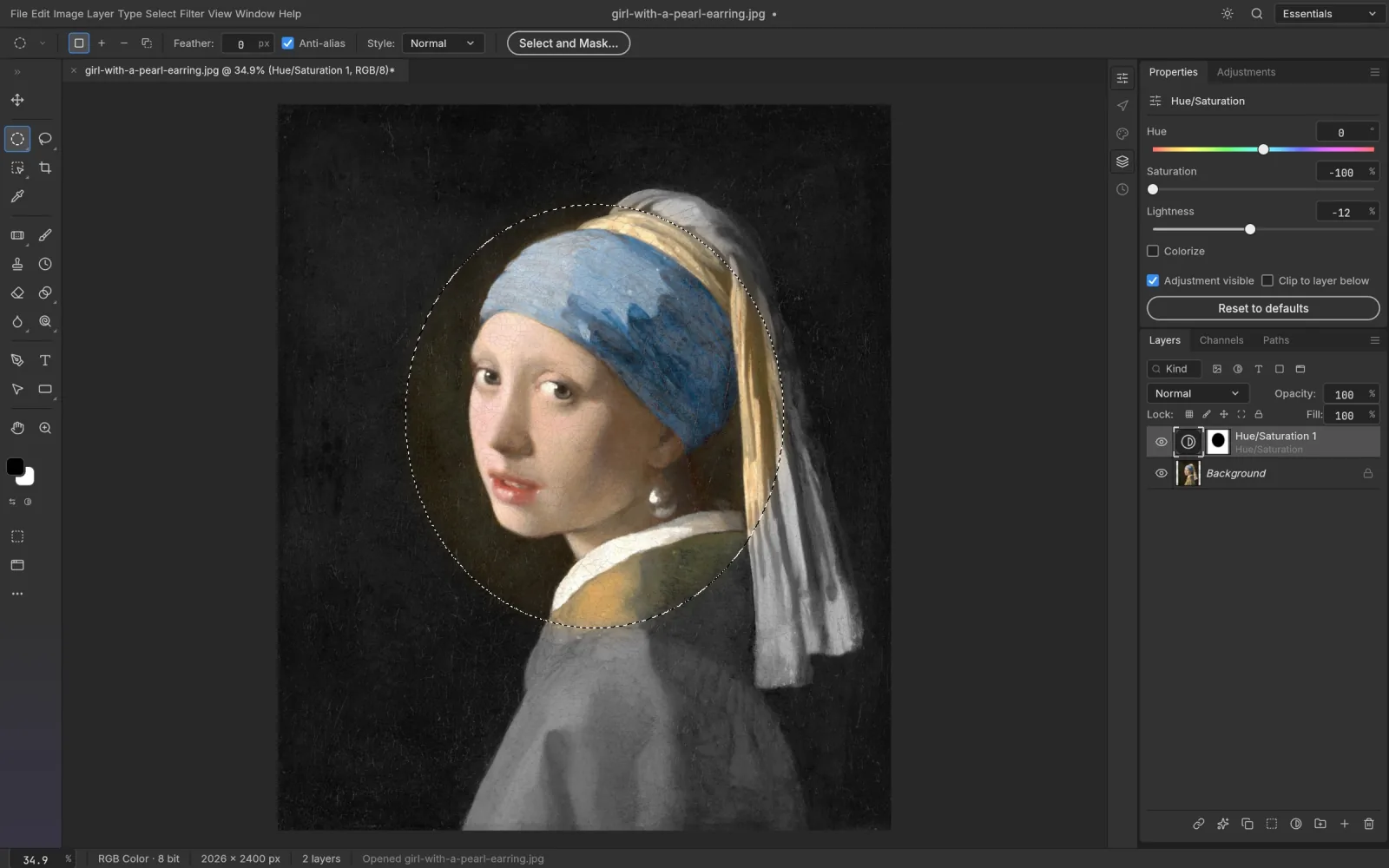
以前把主体从背景里抠出来,意味着拿着钢笔工具描一下午。现在通常是点一下,再稍微收拾收拾。下面是在免费的浏览器编辑器里完成整个过程的方法,包括教程里常常略过的「收拾」那一步。
先让它自动抠一遍
- 打开 PSCraft,把图片拖进去。
- 选中图片所在的图层,在属性面板的 Quick Actions 里找到 Remove Background 并点击。
- 背景被一张图层蒙版遮住,消失了。
先别急着往下走,仔细看看结果。放大到 100%,检查轮廓,尤其是头发、手指和各种细小的部分。
为什么结果是一张蒙版
背景并没有被删除,只是被蒙版挡住了。蒙版是一张挂在图层上的灰度图,白色的地方显示,黑色的地方隐藏。这一点很重要,因为所有错误都能改:主体少了一块,画回来就是了。
修补轮廓
在图层面板里点一下蒙版缩略图,确保你画的是蒙版而不是照片本身。然后:
- 用白色涂抹被误删的主体部分;
- 用黑色涂抹没去干净的背景;
- 产品包装这类边缘清晰的东西用硬边画笔,皮肤和布料用柔边画笔;
- 玻璃、薄纱这种半透明的地方,把画笔不透明度调低再画。
一键搞不定的时候
PSCraft 的识别在你的电脑上运行,依据的是主体和背景之间的反差。两者相近时效果就差。这时按图片的特点换工具:
- 纯色背景:用魔棒点一下背景,反选,再添加蒙版。
- 主体清楚、背景杂乱:用快速选择工具在主体上拖一遍,再添加蒙版。
- 头发和毛绒:先粗略选出来,再打开 Select and Mask(选择并遮住),把半径调大,细发丝就能带进来。
让抠图看起来可信的几个细节
- 保留或者补一个自然的影子:产品悬在白底上会显得像贴上去的。加一个柔和的投影样式,它就「落地」了。
- 留意边缘的杂色:在鲜艳背景前拍的主体,边上常带着一圈那个颜色。把蒙版收缩一个像素,或者直接把边缘画掉。
- 和新背景配得上:要把主体放到别的画面里,记得调整它的亮度和色温。
导出
选择 File › Export › Quick Export as PNG。PNG 能保留透明。WebP 也可以,而且用在网页上体积更小。JPEG 存不了透明,这里不要用。
以后可能还要再改的话,另存一份 PSD,蒙版会保持可编辑。
关于在线抠图网站
专门的 AI 抠图网站在难处理的图片上可能效果更好,因为它们在服务器上跑大模型。代价是图片要上传,免费档往往还限制分辨率。产品图、背景简单的人像,以及任何不想外传的图片,在本地做更快,文件也始终在你自己的电脑上。工具本身的更多细节,见去除背景指南。